跳到正文
西楚极客XichuGeek
首页项目文章关于
GitHub ↗YouTube ↗
菜单
首页项目文章关于
GitHub ↗YouTube ↗
  1. 首页
  2. 人工智能
  3. 正文

用AI自动做解说视频|克隆自己的声音配音,字幕一键进剪映

2026年11月12日 16点热度 0人点赞 0条评论

作者:西楚极客。怎么用自己的声音自动配音,并把字幕和图片一起放进剪映?这期给你一个开源小工具 xichu-ai-narrator:文稿写成一行一句,本地 Qwen3-TTS 克隆你的声音逐句配音,字幕自动对齐,最后直接生成剪映草稿。下面的命令、配置和文稿写法都能一键复制,工具包可以直接从本站下载。

第25期 · 在 YouTube 观看完整视频 ↗
  • 本期资料
  • 原理
  • 准备
  • 安装和配置
  • 写文稿
  • 运行和剪映
  • 常见坑
  • 下载
  • 视频章节
  • 视频文稿

本期资料

  • 本站直接下载工具包 ZIP(固定版本 d30a4df,含示例文稿和图片)
  • 网盘备份(OneDrive,打不开 GitHub 时用):E025_AI解说视频工具 ↗
  • 开源仓库(MIT):https://github.com/xichugeek/xichu-ai-narrator
  • 本期固定版本:tree/d30a4df ↗ · GitHub 源码 ZIP ↗
  • 前置教程(先装好 Qwen3-TTS):免费AI配音!本地克隆自己的声音,做视频不用再录音|Qwen3 TTS

# xichu-ai-narrator 全部命令(西楚极客 E025)

工具固定版本 d30a4df:https://github.com/xichugeek/xichu-ai-narrator/tree/d30a4dfaefd86c1458e7eca1815d0126c7a2764d
官网下载与说明:https://xichugeek.com/?name=episode-025-ai-narrator

## 1. 安装(在上期装好 Qwen3-TTS 的 Python 环境里,进入工具目录)

pip install -r requirements.txt

想双击运行:把那个环境 python.exe 的完整路径写进工具目录的 python_path.txt,之后双击 install.bat / run.bat。

## 2. 配置 config.json(只改这几项)

{
  "ref_audio": "my_voice.wav",
  "ref_text_file": "my_voice.txt",
  "model_dir": "(Qwen3-TTS-12Hz-0.6B-Base 模型文件夹)",
  "draft_folder": "(剪映 → 全局设置 → 草稿位置,反斜杠改成 /)",
  "device": "cuda:0"
}

- ref_audio:你自己的参考录音(十几秒、安静、无背景音乐)
- ref_text_file:参考录音的逐字稿,必须一字不差
- model_dir:Qwen3-TTS-12Hz-0.6B-Base 模型文件夹
- draft_folder:剪映专业版 → 全局设置 → 草稿位置,复制过来,反斜杠改成 /
- device:有 N 卡写 cuda:0,没有写 cpu(很慢)

## 3. 写文稿 script.txt(一行一句,图片和 script.txt 放同一个文件夹)

# 井号开头是注释,空行会被忽略
[01.png] 第一句解说词,从这一句开始显示 01.png
第二句,没写图片名就沿用上一张
[02.png] 2026 年|二零二六年

- 行首 [图片名]:从这一句开始换图;没写就沿用上一张
- 字幕|读法:竖线左边是字幕显示的文字,右边是让它怎么读

## 4. 运行(先关掉剪映)

python narrate.py examples\demo

或双击 run.bat;把自己的项目文件夹拖到 run.bat 上可以跑自己的文稿。
输出:项目 output\ 里的 narration.wav、subtitles.srt,以及剪映草稿文件夹里的新草稿(项目名 + 时间)。
改了某一句再运行,只重新生成改过的那句。

## 5. 自检测试(可选,不调用模型)

python -m unittest discover -s tests

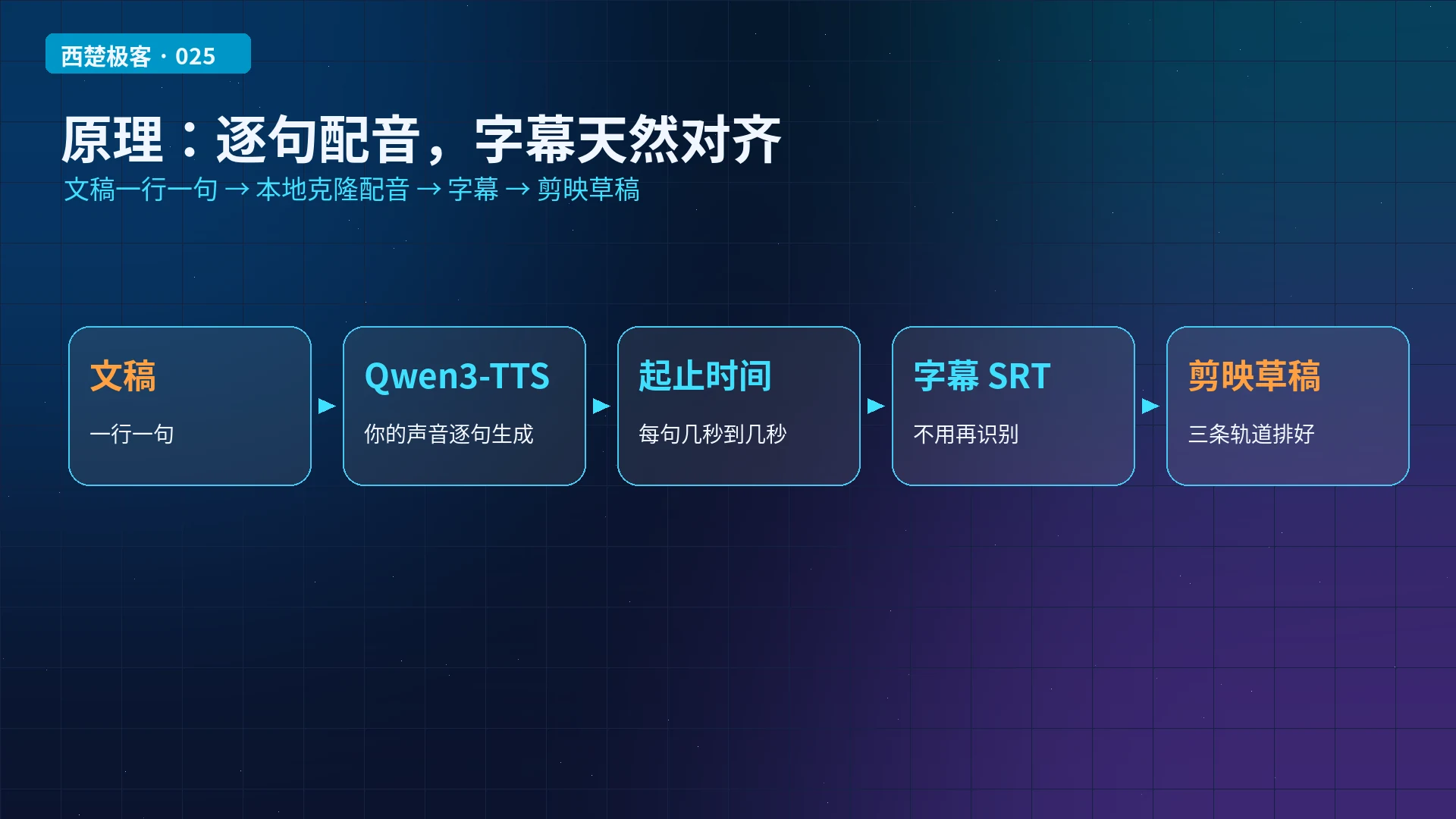
原理:逐句配音,字幕天然对齐

西楚极客第25期流程:文稿逐句配音,字幕按时长对齐,生成剪映草稿
文稿 → 逐句克隆配音 → 字幕对齐 → 剪映草稿。
  1. 文稿一行一句,程序按行调用本地 Qwen3-TTS(Base 0.6B),用你自己的声音逐句生成配音。
  2. 每句的起止时间程序都知道,字幕直接按时长生成,不需要语音识别。
  3. 用开源库 pyJianYingDraft 把图片、配音、字幕排成三条轨道,写成剪映草稿。

全程在你自己的电脑上运行:不上传声音,不需要额外付费的模型接口。工具只生成草稿,不自动导出成片,导出前在剪映里检查读音、字幕和换图。

准备

  1. Windows 电脑,建议 N 卡。我实测:RTX 3060 笔记本 6GB 显存、Python 3.12。
  2. 剪映专业版(我实测 11.7.0;其他版本需自行检查兼容性)。
  3. 按上期教程装好 Qwen3-TTS 的 Python 环境,并下载 Qwen3-TTS-12Hz-0.6B-Base 模型。
  4. 一段你自己的录音 my_voice.wav(十几秒、安静、无背景音乐),和它一字不差的逐字稿 my_voice.txt。

只克隆你自己的声音,或已获得本人同意的声音。参考录音和逐字稿不要上传到公开仓库。

安装和配置

第一步:下载解压

从上面“本期资料”下载工具包,解压到不含中文和空格的目录,例如 D:\AI\xichu-ai-narrator。

第二步:装剪映草稿库

打开上期装好 Qwen3-TTS 的那个环境,进入工具目录,运行:

pip install -r requirements.txt

想双击运行:把那个环境 python.exe 的完整路径写进工具目录的 python_path.txt,之后双击 install.bat / run.bat 即可。

第三步:填 config.json

项 填什么
ref_audio 你的参考录音(wav)
ref_text_file 参考录音的逐字稿(txt),一字不差
model_dir Qwen3-TTS-12Hz-0.6B-Base 模型文件夹
draft_folder 剪映 → 全局设置 → 草稿位置,复制过来;反斜杠 \ 改成 /
device 有 N 卡写 cuda:0,没有写 cpu(很慢)

{
  "ref_audio": "my_voice.wav",
  "ref_text_file": "my_voice.txt",
  "model_dir": "(Qwen3-TTS-12Hz-0.6B-Base 模型文件夹)",
  "draft_folder": "(剪映 → 全局设置 → 草稿位置,反斜杠改成 /)",
  "device": "cuda:0"
}
{
  "ref_audio": "my_voice.wav",
  "ref_text_file": "my_voice.txt",
  "model_dir": "(Qwen3-TTS-12Hz-0.6B-Base 模型文件夹)",
  "draft_folder": "(剪映 → 全局设置 → 草稿位置,反斜杠改成 /)",
  "device": "cuda:0"
}

写文稿 script.txt

在项目文件夹里放一个 script.txt,一行一句;图片和它放在同一个文件夹。

# 井号开头是注释,空行会被忽略
[01.png] 第一句解说词,从这一句开始显示 01.png
第二句,没写图片名就沿用上一张
[02.png] 2026 年|二零二六年
# 井号开头是注释,空行会被忽略
[01.png] 第一句解说词,从这一句开始显示 01.png
第二句,没写图片名就沿用上一张
[02.png] 2026 年|二零二六年
  • 行首 [图片名]:从这一句开始换图;没写就沿用上一张。
  • 字幕|读法:竖线左边是字幕显示的文字,右边是让它怎么读。数字、英文、多音字读错时用。

运行,然后在剪映里打开

先关掉剪映,再运行(先用自带示例跑通一次):

python narrate.py examples\demo

或者双击 run.bat;把自己的项目文件夹拖到 run.bat 上就跑自己的文稿。窗口里能看到逐句进度,我五十多秒的解说大约两分钟生成完。

  • 项目的 output\ 里会有 narration.wav 和 subtitles.srt。
  • 剪映草稿列表里多一个新草稿(项目名 + 时间),点开就是图片轨、配音轨、字幕轨。
  • 某一句不满意,改那一行再运行一次:只重新生成改过的那句。视频里实测改一行后新生成 1 句,其余 7 句跳过。

自检测试(可选,不调用模型):

python -m unittest discover -s tests

常见坑

现象 处理
草稿列表里没有新草稿 先关掉剪映再运行,跑完再打开;检查 draft_folder 是否和剪映“草稿位置”一致。
声音发闷、不像 参考录音要干净,不要背景音乐和回声。
语气怪 逐字稿必须和录音一字不差。
某个字读错 这一行用 字幕|读法,或换同音字,再运行一次。
剪映提示素材丢失 草稿引用项目里的配音和图片,别删、别挪项目文件夹。
剪映打不开草稿 直接把 output\ 里的 wav 和 srt 导入剪映(文本 → 导入本地字幕)。

下载工具包、命令和完整文稿

  • 下载工具包 ZIP(xichu-ai-narrator,d30a4df)
  • 下载全部命令和配置 Markdown
  • 下载全部命令和配置 TXT
  • 下载完整视频文稿 Markdown
  • 下载完整视频文稿 TXT
  • 网盘备份:OneDrive · E025_AI解说视频工具 ↗(含同一个 ZIP、SHA256 和说明)
  • GitHub:固定版本 d30a4df ↗ · GitHub 源码 ZIP ↗

工具包大小:998,288字节。SHA256:53d0bf962f938d4f8d688e091107d85843bf3f49f0994b00121374f39943c63f。本站与网盘是同一个文件;GitHub 源码 ZIP 由 GitHub 打包,内容相同但校验值不同。

依赖:Qwen3-TTS ↗(Apache-2.0)、pyJianYingDraft ↗(Apache-2.0),请遵守各自许可。

视频章节

  • 00:00 先看成果:文稿、配音、字幕一起进剪映
  • 00:32 原理:逐句配音与字幕对齐
  • 01:20 准备环境和自己的声音
  • 02:01 下载、安装与填写配置
  • 02:41 写文稿并运行生成
  • 03:27 打开剪映,检查时间线和字幕
  • 04:07 常见坑与只重生成一句
  • 04:49 源码、练习路线与结尾

视频文稿

以下为本期公开口播原文。

# 视频文稿:用AI自动做解说视频|克隆自己的声音配音,字幕一键进剪映

视频:https://www.youtube.com/watch?v=YoZCrsd2gYc
官网文章:https://xichugeek.com/?name=episode-025-ai-narrator

## 自动做好的解说视频长什么样

你现在看到的这段解说,配音、字幕、上剪映时间线,全是电脑自动做的。我只写了文稿,准备了几张图。

这期教你搭一个同样的流程:用你自己的声音配音,字幕自动对齐,生成好直接在剪映里打开。工具已经开源,链接在视频说明里。

这期讲三件事:要准备什么,怎么装,怎么一键出片。

## 原理:逐句配音,字幕天然对齐

先说原理。你把文稿写成一行一句,程序按行调用本地的 Qwen3-TTS,用你自己的声音一句一句生成配音。

因为是一句一句生成的,每句从第几秒开始、到第几秒结束,程序都知道,所以字幕不用再识别,天然就是对齐的。

最后它用一个叫 pyJianYingDraft 的开源库,把配音、字幕和图片按时间排好,直接写成一个剪映草稿。你打开剪映,草稿就在列表里。

整个过程都在你自己的电脑上跑,不上传声音,不用花钱买接口。

## 要准备什么

需要准备的:一台 Windows 电脑,最好有 N 卡,我用的是六 G 显存的 RTX 3060 笔记本;装好剪映专业版;再把 Qwen3-TTS 装好。

Qwen3-TTS 还没装的,先看上一期,从配置到部署都讲了,这期直接接着用。

另外准备一段你自己的录音,十几秒,安静环境,再把录音里说的话原样写下来,克隆要用到这两样。只用你自己的声音。

## 安装和配置

第一步,下载工具。从 GitHub 下载,或者用说明里的网盘备份,解压到一个不带中文和空格的目录。

第二步,打开上期装好 Qwen3-TTS 的那个环境,进到工具目录,运行这一行,把剪映草稿库装上。

第三步,打开 config 文件,填三样东西:你的参考录音、它的逐字稿,还有剪映的草稿文件夹。

草稿文件夹在剪映的全局设置里,草稿位置那一栏,复制过来粘贴就行。

## 写文稿、一键生成

第四步,准备素材。在项目文件夹里放一个 script 文本,一行一句解说词。

想在哪一句换画面,就在那一行前面写上图片的文件名,图片放在同一个文件夹里。没写的句子,沿用上一张图。

数字和英文容易读错,可以在这一行加一条竖线,左边是字幕上显示的字,右边是让它怎么读。

第五步,运行它,它会一句一句生成配音,窗口里能看到进度。我这段五十多秒的解说,生成用了两分钟左右。

## 在剪映里打开

跑完打开剪映,草稿列表里多了一个新草稿,点开就是排好的时间线:一条图片轨,一条配音轨,一条字幕轨。

播放看一下,字幕和声音是对齐的,换图的位置也和文稿一致。

接下来就是正常剪辑。字幕样式、背景音乐、转场,你在剪映里照常改,改完照常导出。

开头你看到的那段就是这样做出来的,从文稿到时间线,我没有手动拖过一条字幕。

## 几个坑和资料

最后说几个坑。第一个,参考录音一定要干净,有背景音乐或者回声,克隆出来的声音会发闷。

第二个,逐字稿要和录音一字不差,差几个字,生成的语气就容易怪。

第三个,草稿用的是项目里的配音和图片,别删、别挪这个项目文件夹,不然剪映会提示素材丢失。

第四个,某一句读得不满意,直接改那一行再运行一次,只会重新生成改过的那句,不用全部重来。

工具、示例素材和全部命令,都在说明栏和官网文章里。你可以先用示例素材跑通一次,再换成自己的文稿。这里是西楚极客,我们继续用 AI,把真正能运行的项目做出来。下期见。

展开完整视频文稿

自动做好的解说视频长什么样

你现在看到的这段解说,配音、字幕、上剪映时间线,全是电脑自动做的。我只写了文稿,准备了几张图。

这期教你搭一个同样的流程:用你自己的声音配音,字幕自动对齐,生成好直接在剪映里打开。工具已经开源,链接在视频说明里。

这期讲三件事:要准备什么,怎么装,怎么一键出片。

原理:逐句配音,字幕天然对齐

先说原理。你把文稿写成一行一句,程序按行调用本地的 Qwen3-TTS,用你自己的声音一句一句生成配音。

因为是一句一句生成的,每句从第几秒开始、到第几秒结束,程序都知道,所以字幕不用再识别,天然就是对齐的。

最后它用一个叫 pyJianYingDraft 的开源库,把配音、字幕和图片按时间排好,直接写成一个剪映草稿。你打开剪映,草稿就在列表里。

整个过程都在你自己的电脑上跑,不上传声音,不用花钱买接口。

要准备什么

需要准备的:一台 Windows 电脑,最好有 N 卡,我用的是六 G 显存的 RTX 3060 笔记本;装好剪映专业版;再把 Qwen3-TTS 装好。

Qwen3-TTS 还没装的,先看上一期,从配置到部署都讲了,这期直接接着用。

另外准备一段你自己的录音,十几秒,安静环境,再把录音里说的话原样写下来,克隆要用到这两样。只用你自己的声音。

安装和配置

第一步,下载工具。从 GitHub 下载,或者用说明里的网盘备份,解压到一个不带中文和空格的目录。

第二步,打开上期装好 Qwen3-TTS 的那个环境,进到工具目录,运行这一行,把剪映草稿库装上。

第三步,打开 config 文件,填三样东西:你的参考录音、它的逐字稿,还有剪映的草稿文件夹。

草稿文件夹在剪映的全局设置里,草稿位置那一栏,复制过来粘贴就行。

写文稿、一键生成

第四步,准备素材。在项目文件夹里放一个 script 文本,一行一句解说词。

想在哪一句换画面,就在那一行前面写上图片的文件名,图片放在同一个文件夹里。没写的句子,沿用上一张图。

数字和英文容易读错,可以在这一行加一条竖线,左边是字幕上显示的字,右边是让它怎么读。

第五步,运行它,它会一句一句生成配音,窗口里能看到进度。我这段五十多秒的解说,生成用了两分钟左右。

在剪映里打开

跑完打开剪映,草稿列表里多了一个新草稿,点开就是排好的时间线:一条图片轨,一条配音轨,一条字幕轨。

播放看一下,字幕和声音是对齐的,换图的位置也和文稿一致。

接下来就是正常剪辑。字幕样式、背景音乐、转场,你在剪映里照常改,改完照常导出。

开头你看到的那段就是这样做出来的,从文稿到时间线,我没有手动拖过一条字幕。

几个坑和资料

最后说几个坑。第一个,参考录音一定要干净,有背景音乐或者回声,克隆出来的声音会发闷。

第二个,逐字稿要和录音一字不差,差几个字,生成的语气就容易怪。

第三个,草稿用的是项目里的配音和图片,别删、别挪这个项目文件夹,不然剪映会提示素材丢失。

第四个,某一句读得不满意,直接改那一行再运行一次,只会重新生成改过的那句,不用全部重来。

工具、示例素材和全部命令,都在说明栏和官网文章里。你可以先用示例素材跑通一次,再换成自己的文稿。这里是西楚极客,我们继续用 AI,把真正能运行的项目做出来。下期见。

你最想用它做哪类解说视频?跑通了或者卡在哪一步,欢迎到视频评论区告诉我。

上期回顾 · 让Claude帮你搭一支AI员工团队|Telegram群里派活 · 前置教程 · 免费AI配音!本地克隆自己的声音,做视频不用再录音|Qwen3 TTS · 全部教程 →

标签: AI配音 Qwen3-TTS 剪映 声音克隆 开源工具
最后更新:2026年11月12日

西楚极客

这个人很懒,什么都没留下

点赞
< 上一篇
最新 热点 随机
最新 热点 随机
用AI自动做解说视频|克隆自己的声音配音,字幕一键进剪映 让Claude帮你搭一支AI员工团队|Telegram群里派活 让Muse帮你申请免费云电脑和GPU|两条指令,四平台实测 免费AI配音!本地克隆自己的声音,做视频不用再录音|Qwen3 TTS Docker 拉取镜像失败怎么办|Ubuntu 排障与离线启动 Ubuntu 26.04 安装 Docker 和 Docker Compose|官方源教程,附完整命令
免费AI配音!本地克隆自己的声音,做视频不用再录音|Qwen3 TTSCodex改坏了代码怎么办?3 种情况,怎么找回原来的版本|新手必会Codex 的 AGENTS.md 怎么写?项目规矩不用每次重说|附五段模板Ubuntu 26.04 安装 Docker 和 Docker Compose|官方源教程,附完整命令Docker 拉取镜像失败怎么办|Ubuntu 排障与离线启动让Claude帮你搭一支AI员工团队|Telegram群里派活
免费密码管理器推荐:电脑和安卓同步,自动填充、指纹解锁|开源兼容KeePass 如何给Windows系统C盘扩容|Windows11无损分区 Ubuntu系统安装PostgreSQL Ubuntu 24.04系统如何配置启用root用户远程登录操作教程 Ubuntu Server 24.04如何修改IP地址|Linux在命令行下修改固定IP地址|静态IP地址 Ai图片视频换脸|史上最强换脸神器|无需部署免费使用图片换脸
最近评论
标签聚合
TTS Codex AI编程 开源工具 docker Windows Linux ubuntu
西楚极客XichuGeek

用 AI 把真正能运行的项目做出来。

ProjectsArticlesAboutContactGitHub ↗YouTube ↗
© 2026 XichuGeek · 西楚极客Build. Share. Keep learning.